android-kotlin
- Pertemuan 1
- Pertemuan 2
- Pertemuan 3
- Pertemuan 4
- Pertemuan 5
Pilihan Checkbox dalam Android Kotlin
Digunakan untuk memilih satu atau beberapa pilihan
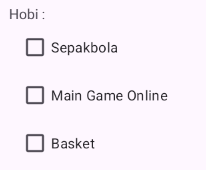
1. Deklarasi dalam file XML
Bukalah file res/layout/activity_main.xml lalu masukan kode berikut ini:
android:layout_width=”match_parent”
android:layout_height=”wrap_content”
android:id=”@+id/txtHobby”
android:paddingLeft=”10dp”
android:text=”Hobi :”
app:layout_constraintStart_toStartOf=”parent”
app:layout_constraintTop_toBottomOf=”@id/spAgama”
/>
<LinearLayout
android:id=”@+id/llHobby”
android:layout_width=”match_parent”
android:layout_height=”wrap_content”
app:layout_constraintTop_toBottomOf=”@id/txtHobby”
android:paddingLeft=”20dp”
android:orientation=”vertical”
>
<CheckBox
android:id=”@+id/chkHobby1″
android:layout_width=”wrap_content”
android:layout_height=”wrap_content”
android:text=”Sepakbola”/>
<CheckBox
android:id=”@+id/chkHobby2″
android:layout_width=”wrap_content”
android:layout_height=”wrap_content”
android:text=”Main Game Online”/>
<CheckBox
android:id=”@+id/chkHobby3″
android:layout_width=”wrap_content”
android:layout_height=”wrap_content”
android:text=”Basket”/>
</LinearLayout>
Keterangan:
- android:orientation=”vertical” dalam LinearLayout ini berarti menampilkan isi didalamnya secara vertikal
- CheckBox adalah widget yang digunakan untuk membuat chekbox
2. import widget
Bukalah file MainActivity.kt lalu masukkan kode berikut ini:
3. Ambil CheckBox dengan kode
Masih dalam file MainActivity.kt lalu masukkan kode berikut ini:
lateinit var chkHobby1 : CheckBox
lateinit var chkHobby2 : CheckBox
lateinit var chkHobby3 : CheckBox
chkHobby1 = findViewById(R.id.chkHobby1)
chkHobby2 = findViewById(R.id.chkHobby2)
chkHobby3 = findViewById(R.id.chkHobby3)
Keterangan:
- lateinit digunakan untuk memberikan nilai belakangan ke variabel
4. Ambil Nilai CheckBox dengan kode
Masih dalam file MainActivity.kt lalu masukkan kode berikut ini:
var hobi = “”
if(chkHobby1.isChecked)
hobi+= chkHobby1.text.toString()
if(chkHobby2.isChecked) {
if(hobi.length==0)
hobi += chkHobby2.text.toString()
else
hobi += “, “+ chkHobby2.text.toString()
}
if(chkHobby3.isChecked){
if(hobi.length==0)
hobi += chkHobby3.text.toString()
else
hobi+=”, “+chkHobby3.text.toString()
}
Keterangan:
- chkHobby1.isChecked kode ini berarti objek chkHobby1 terpilih
5. Tampilkan Nilai CheckBox
Masih dalam file MainActivity.kt lalu tambahkan variabel hobi seperti terlihat pada kode berikut ini:
6. Jalankan Aplikasi
Pilih virtual devicemu lalu tekan tombol Play