android-kotlin
- Pertemuan 1
- Pertemuan 2
- Pertemuan 3
- Pertemuan 4
Membuat Menu Laci dalam Kotlin
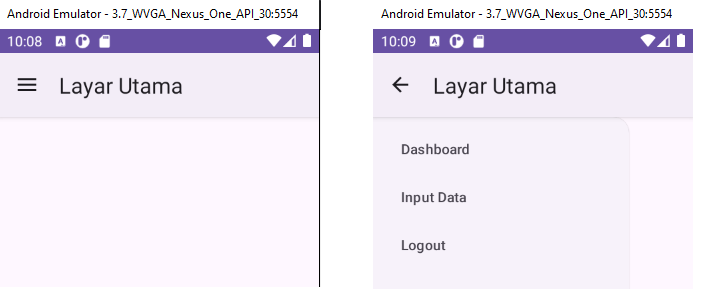
Syarat Utama:
Harus mempunyai toolbar
1. Menambah Library
Bukalah file build.gradle.kts ( Module : app ) lalu masukkan kode berikut ini:
2. Membuat isi dari Menu
Klik kanan folder menu lalu pilih New -> Menu Resource File lalu pada jendela yang tampil beri nama menu_kiri lalu tekan tombol OK maka akan membuat sebuah file dengan isi seperti berikut ini:
<?xml version=”1.0″ encoding=”utf-8″?>
<menu xmlns:android=”http://schemas.android.com/apk/res/android”>
</menu>
Lalu masukkan kode berikut ini diantara tag <menu> dan </menu>:
android:id=”@+id/dashboard”
android:title=”Dashboard”
/>
<item
android:id=”@+id/input”
android:title=”Input Data”
/>
<item
android:id=”@+id/logout”
android:title=”Logout”
/>
3. Membuat String
Bukalah file res/values/string.xml lalu masukkan kode berikut ini:
<string name=”nav_close”>Close</string>
Keterangan:
- String ini digunakan saat pembuatan objek Action
Bar Drawer Toggle
4. Membuat Activity
Buatlah aktivity bernama LayarUtama dengan memilih menu ini:
5. File Layout
Bukalah file res/layout/activity_layar_utama.xml lalu ganti isinya dengan kode berikut ini:
<androidx.drawerlayout.widget.DrawerLayout xmlns:android=”http://schemas.android.com/apk/res/android”
xmlns:tools=”http://schemas.android.com/tools”
xmlns:app=”http://schemas.android.com/apk/res-auto”
android:id=”@+id/main”
android:layout_width=”match_parent”
android:layout_height=”match_parent”tools:openDrawer=”start”
tools:context=”.LayarUtama”
><com.google.android.material.navigation.NavigationView
android:id=”@+id/nav”
android:layout_width=”wrap_content”
android:layout_height=”match_parent”
android:layout_gravity= “start”
app:menu=”@menu/menu_kiri”/>
</androidx.drawerlayout.widget.DrawerLayout>
6. Perubahan Pada Activity
Bukalah file LayarUtama.kt lalu buatlah variabel global seperti berikut ini:
lateinit var actionBarDrawerToggle: ActionBarDrawerToggle
Lalu pada metode onCreate masukkan kode berikut ini:
actionBarDrawerToggle =
ActionBarDrawerToggle(this, drawerLayout, R.string.nav_open, R.string.nav_close)
drawerLayout.addDrawerListener(actionBarDrawerToggle)
actionBarDrawerToggle.syncState()
supportActionBar?.setDisplayHomeAsUpEnabled(true)
Masukkan kode berikut ini ke dalam Class LayarUtama:
return if (actionBarDrawerToggle.onOptionsItemSelected(item)) {
true
} else super.onOptionsItemSelected(item)
}
Keterangan:
- actionBarDrawerToggle adalah class yang digunakan untuk menyatukan Drawer ke Action Bar
- drawerLayout.addDrawerListener(actionBarDrawerToggle) digunakan untuk menambahkan listener untuk mendengarkan event yang terjadi pada drawer seperti ketika drawer dibuka/ditutup
- actionBarDrawerToggle.syncState() untuk sinkronisasi state navigation drawer
- supportActionBar?.setDisplayHomeAsUpEnabled(true) digunakan untuk menampilkan tanda panah atas atau back pada action bar atau toolbar
- onOptionsItemSelected adalah metode yang digunakan untuk menangkap menu yang dipilih
7. Theme
Gunakanlah theme yang bukan NoActionBar
Bukalah file res/values/themes.xml lalu masukkan kode berikut ini:
<!– Customize your light theme here. –>
<!– <item name=”colorPrimary”>@color/my_light_primary</item> –>
</style><style name=”Theme.NavigationDrawer” parent=”Base.Theme.NavigationDrawer” />
8. Merubah Theme pada file AndroidManifest.xml
android:theme=”@style/Theme.NavigationDrawer”
</application>
9. Menambah Activity pada file AndroidManifest.xml
android:name=”.LayarUtama”
android:exported=”true”
android:label=”@string/title_activity_layar_utama”
>
10. Jalankan Aplikasi
Pilih virtual devicemu lalu tekan tombol Play