android-kotlin
- Pertemuan 1
- Pertemuan 2
- Pertemuan 3
- Pertemuan 4
Menambah Fragment
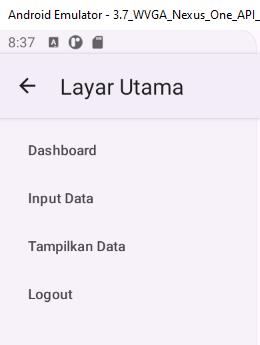
Keinginan:
- Ketika menu Dashboard ditekan maka saya ingin agar fragment dashboard yang dipanggil
- Ketika menu Tampilkan Data ditekan maka saya ingin agar fragment tampilkan data yang dipanggil
1. Membuat Package Fragment
Buatlah sebuah direktori untuk lokasi tempat semua fragment
2. Membuat Fragment Dashboard
klik kanan package fragment -> New -> Fragment -> Fragment (Blank)
Lalu isi “Fragment Name” dengan FirstFragment seperti terlihat pada gambar dibawah ini:
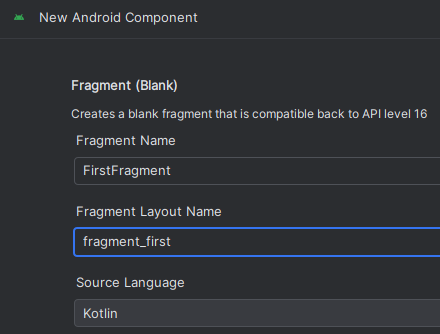
Lalu tekan tombol Finish
2.1 Perubahan File fragment_first.xml
Rubahlah android:text pada element TextView menjadi “ini Dashboard”
Tambahkan android:padding=”10px” pada elemen FrameLayout
3. Membuat Fragment Tampilkan Data
klik kanan package fragment -> New -> Fragment -> Fragment (Blank)
Lalu isi “Fragment Name” dengan SecondFragment
Lalu tekan tombol Finish
3.1 Perubahan File fragment_second.xml
Rubahlah android:text pada element TextView menjadi “ini tampilkan data”
Tambahkan android:padding=”10px” pada elemen FrameLayout
4. Perubahan File activity_layar_utama.xml
Bukalan file activity_layar_utama.xml lalu masukkan kode berikut ini dalam drawerLayout dan diatas navigationView:
<LinearLayout
android:layout_width=”match_parent”
android:layout_height=”match_parent”
android:orientation=”vertical”
>
<FrameLayout
android:id=”@+id/isiFragment”
app:layout_behavior=”@string/appbar_scrolling_view_behavior”
android:layout_width=”match_parent”
android:layout_height=”match_parent” />
</LinearLayout>
5. Penambahan metode dalam Activity LayarUtama
Buatlah metode ganti seperti kode berikut ini:
private fun ganti(fragment: Fragment) {
val fragmentManager = supportFragmentManager
val fragmentTransaction = fragmentManager.beginTransaction()
fragmentTransaction.replace(R.id.isiFragment, fragment)
fragmentTransaction.commit()
drawerLayout.closeDrawers()
}
6. Perubahan dalam metode onNavigationItemSelected
Masih dalam Activity LayarUtama, dalam Ekspresi when maka masukan kode berikut ini
R.id.dashboard ->{
ganti(FirstFragment())
}
R.id.tampilData ->{
ganti(SecondFragment())
}
7. Jalankan Aplikasi
Pilih virtual devicemu lalu tekan tombol Play